最新 PyCharm 2021.2.3 破解教程,可无限重置激活_pycharm注册码(亲测有效)

点击访问
点击访问
最近,Jetbrains 旗下的开发工具:IntelliJ IDEA、APPCode、CLion、DataGrip、GoLand、PhpStorm、PyCharm、Rider、RubyMine 和 WebStorm 都发布了最新 2021.2.3 版本。
很多老铁下载安装之后发现之前的无限重置教程不能用了,原因是在新版本中你想要试用30天就必须得先登录自己的 Jetbrains 账号才行。
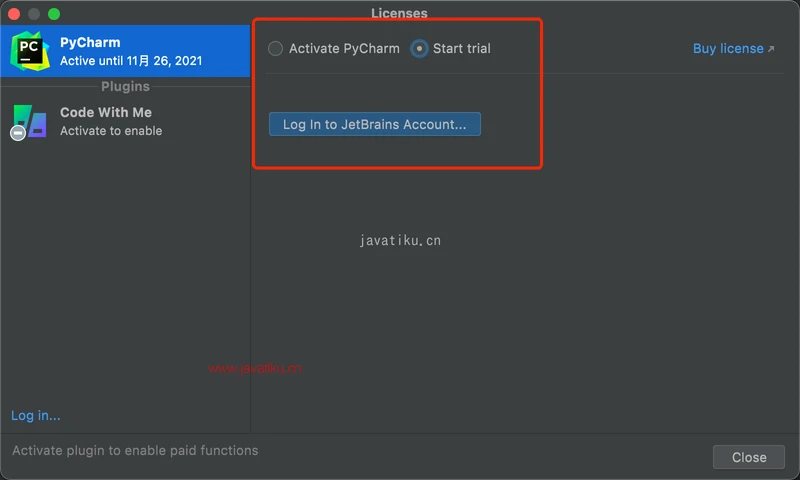
于是,很多人都在寻找新的激活方案,但是我之前也没在网上看到有效的。
不过,今天我看到别人分享了一个新的方案,通过这个方案我们可以在新的 2021.2.3 版本中继续使用无限重置教程,以达到我们白嫖 PyCharm 的目的。
此方法适用于JetBrains 全系列产品,包括 IntelliJ IDEA、APPCode、CLion、DataGrip、GoLand、PhpStorm、PyCharm、Rider、RubyMine 和 WebStorm。
教程演示
1、注册账号
首先,我们需要注册一个 Jetbrains 账号,按照下图所示点击
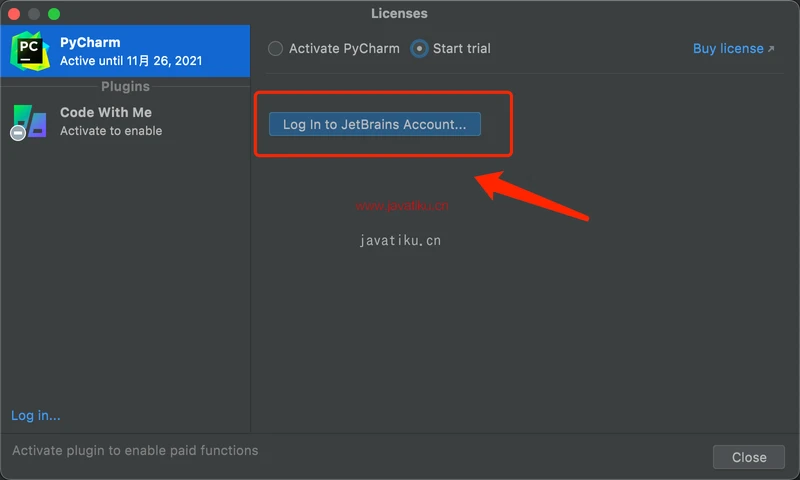
然后会自动跳转到浏览器,正常注册你的 Jetbrains 账号,并且登录。
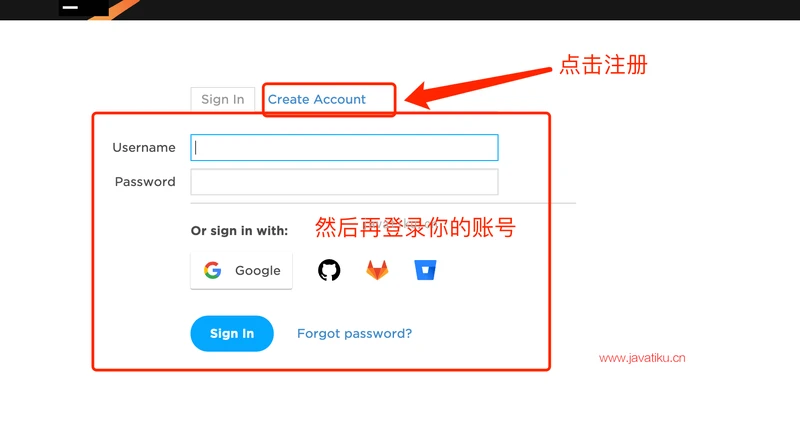
点击登录之后,会跳转到这个页面,这时候已经登录成功,直接回到我们的 IDEA。
2、点击试用
我们直接点击 开始试用即可,上面的两个选项不用勾选。
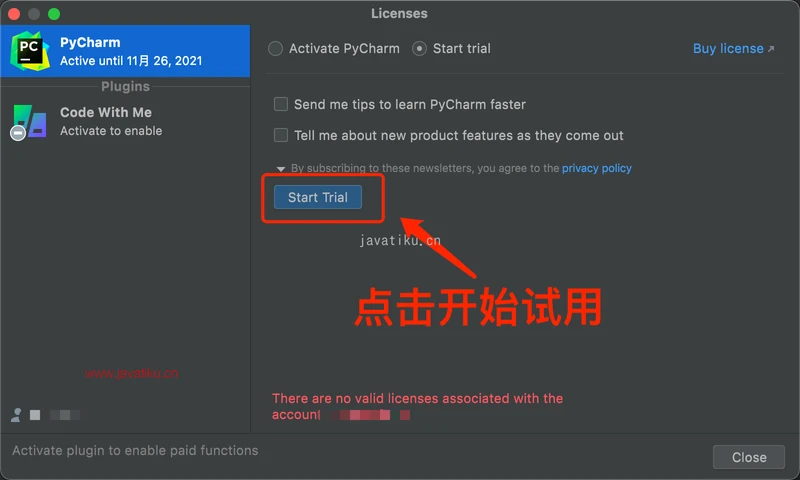
OK,现在我们成功进入到了 PyCharm 里面,然后新建一个最简单的 PyCharm 工程。
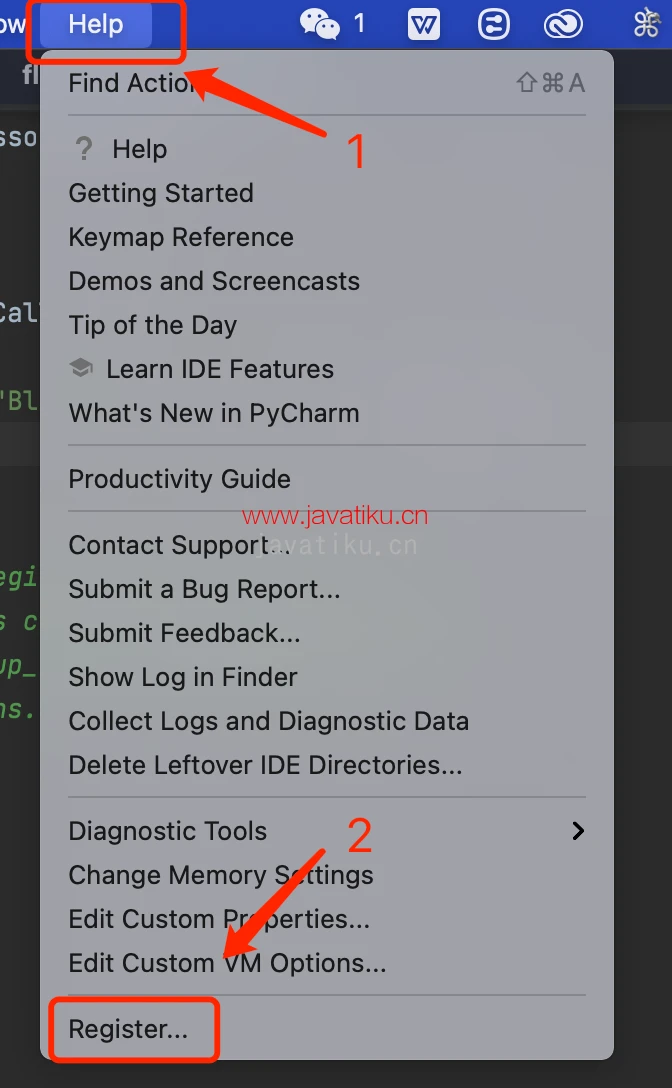
这时候我们点击最上面工具栏的 中的
弹出一个弹窗,我们可以在左下侧看到自己的用户名以及试用到期时间是一个月。
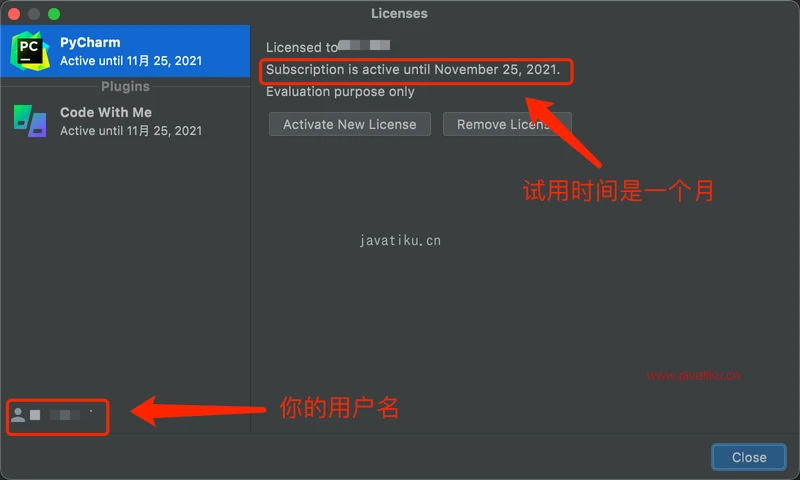
现在先关闭这个弹窗。
3、PyCharm补丁文件下载
由于分享的百度网盘链接容易被封,目前暂不提供页面直接提取。
需要扫描下方公众号二维码,回复关键字: pycharm , 便能获取最新的网盘下载链接~

4、安装PyCharm补丁
直接将我们的最新的 PyCharm 补丁拖拽到 PyCharm 界面中,就会自动进行安装.
5、PyCharm补丁设置
重启 PyCharm 之后,我们点击最上面工具栏的 ,再点击最下面的 ,进入我们刚才安装的插件的主页面。
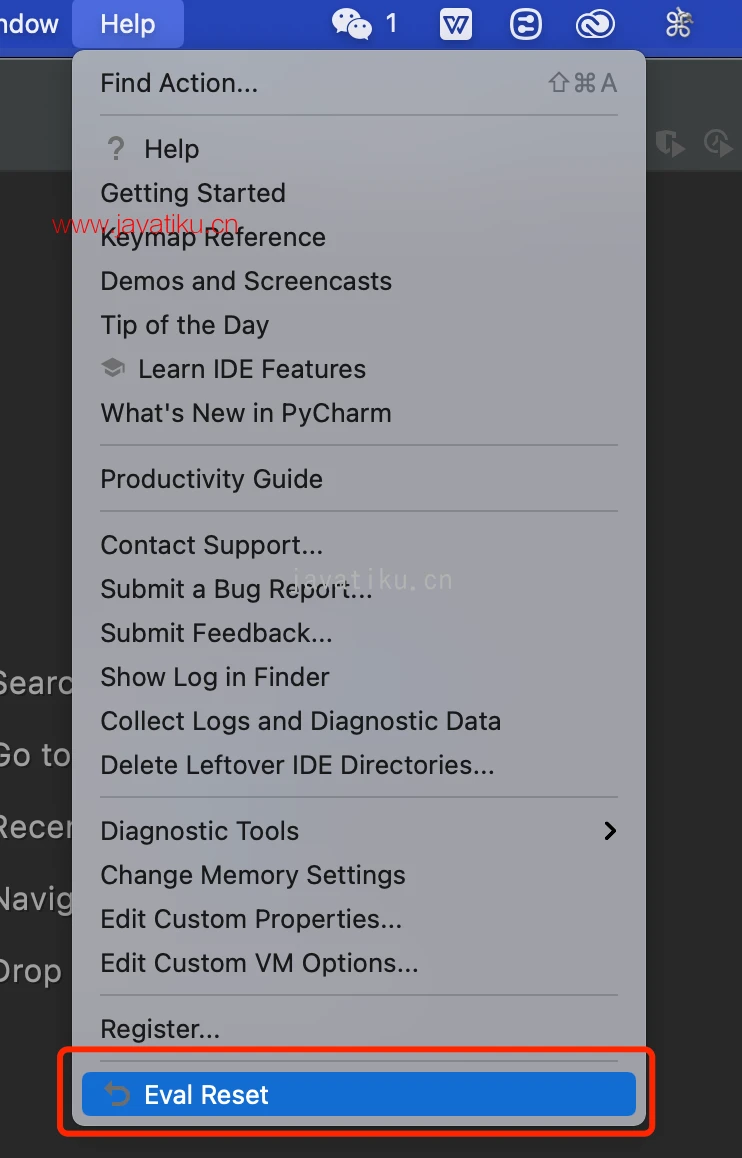
图中标记的两个选项都要勾选!!!
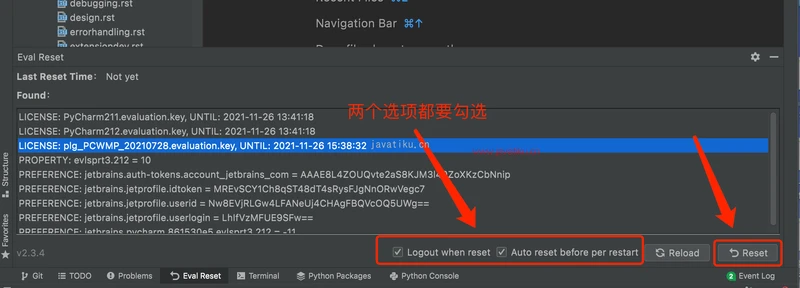
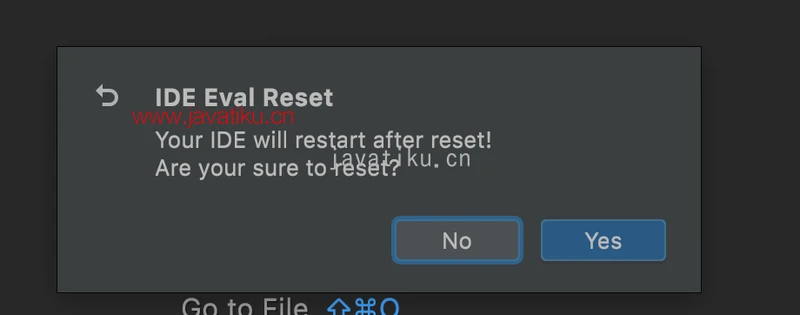
然后点击 ,会有个弹窗,我们直接点击 重启 PyCharm。
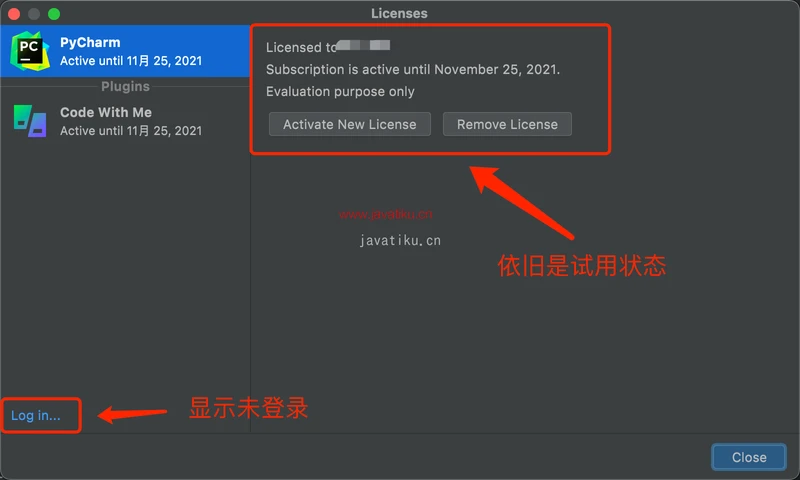
重启 PyCharm 之后,我们再次点击最上面工具栏的 中的 ,会显示你并没有登录自己的账户,但是 PyCharm 依旧处于试用状态!
OK,你的 PyCharm 永久试用已经搞定了,就是这么简单。