PhpStorm Mac 2023.3 AI版本永久激活破解教程,附最新PhpStorm注册码(亲测好用)

近期,最新的2023.3 AI版本的PhpStorm已经发布,但是之前的破解方法已经无法适用于这个新版本。
之前的教程都是基于Windows系统的,这使得很多使用macOS电脑的用户不知道如何操作。虽然激活的原理和步骤是一样的,但由于系统差异,操作也有所不同。
在这篇教程中,我将向大家演示如何在macOS系统上永久激活PhpStorm。下面是最新的破解教程,步骤与之前的方法类似,但使用了不同的补丁文件。
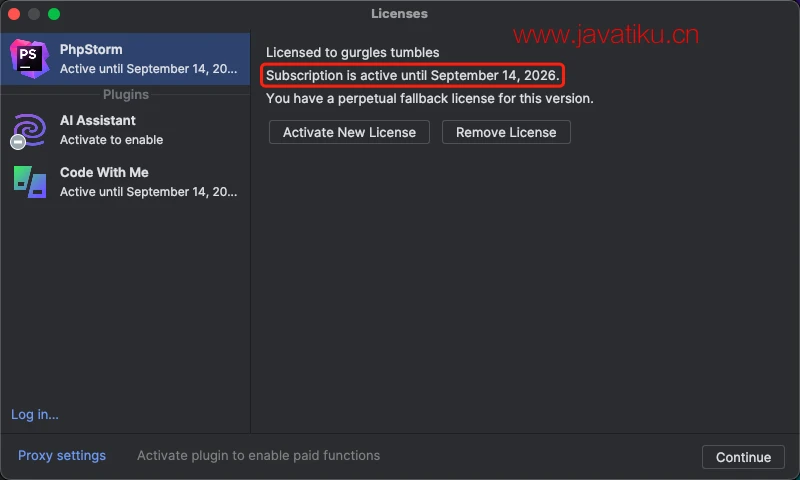
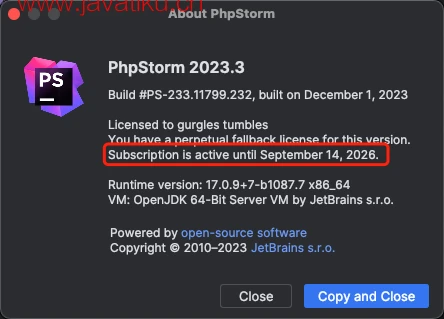
注意:补丁原理都是暴力拦截了 PhpStorm 的剩余使用期网络请求,实际上等于永久激活,至于激活到哪天,在之前的 2021.3.3 2021.3.2 等老版本中是可以手动配置的,比如改成激活到 2099 年。可能是太高调了,最新的版本只能显示到 2025 年, 其实效果还是一样的, 都是永久激活,可放心食用。
最新变化
此重大更新的亮点包括:AI Assistant:JetBrains的AI Assistant已经结束了预览阶段,并引入了大量新功能和改进,旨在提高在JetBrains IDE中的工作效率。AI Assistant现在可以生成多行代码块,可用于类上下文或函数定义内。它还能够为类方法生成测试,使您更轻松地进行单元测试。Pest支持:此更新引入了Pest支持,Pest是一种PHP的Elegant Testing框架,它使测试更具可读性和表达性。PHP 8.3支持:JetBrains IDE现在支持PHP 8.3,包括其新的语言功能和改进。Symfony支持改进:Symfony框架的支持得到了改进,提供更好的开发体验。UI的体验改进:用户界面方面也进行了改进,以提供更流畅和直观的用户体验。基于LLM的代码补全:AI Assistant现在可以生成多行代码块,并且可以在类上下文或函数定义内使用。您可以开始输入并接受建议,从而快速生成代码。测试代码生成:AI Assistant还能够为类方法生成单元测试代码,使您更轻松地进行测试驱动开发(TDD)。编辑器内代码生成:AI Assistant引入了新的编辑器内代码生成功能,允许您在编辑器中输入代码描述,然后获取相关的代码建议,以加速代码编写过程。
破解教程
步骤 1:下载并安装PhpStorm
首先,从PhpStorm官方网站下载安装包,并按照指示完成安装。
步骤2:重置 PhpStorm(仅适用于之前使用其他激活方法的用户)
如果您以前使用过其他激活方法,请先重置您的PhpStorm以避免激活失败。这一步骤对于新安装的IDEA不必要,您可以直接跳过。打开文件夹,其中包含脚本文件(在后面进行下载)。
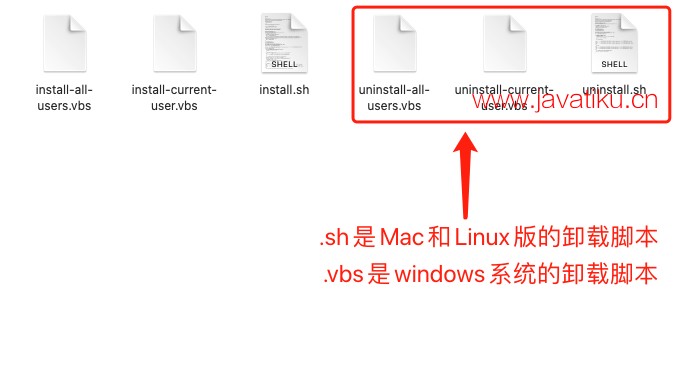
选择适用于您系统的脚本文件运行(Windows用户选择,Mac和Linux用户选择)。
根据提示操作,等待脚本运行完成。
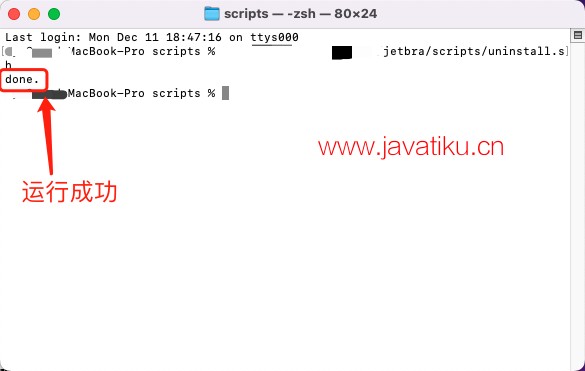
步骤3:下载激活补丁文件
以Mac系统为例,在当前目录下打开终端,将Mac版的脚本投入终端,然后运行
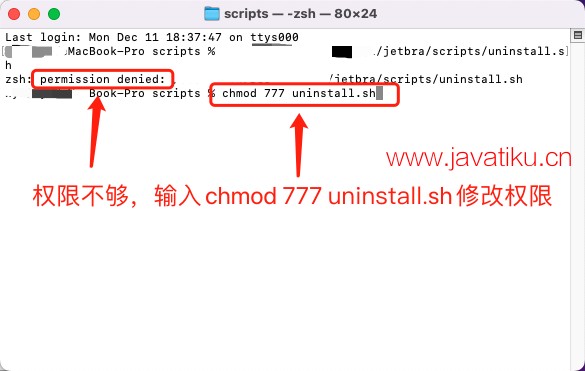
注意:如果出现了permission denied那就是权限不够,需要先运行修改权限命令:chmod 777 [文件路径]
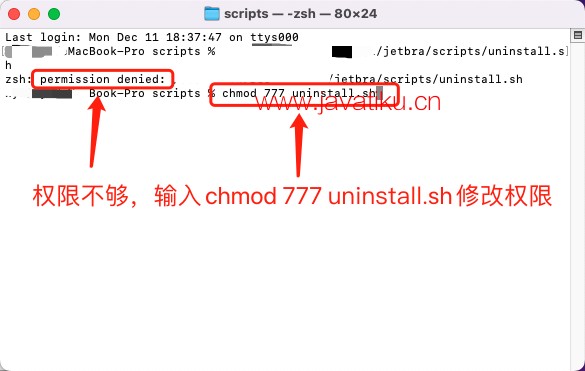
步骤 3:获取补丁文件 由于直接提供下载链接可能会被封锁,我们建议您扫描下方公众号二维码,并回复关键字“永久”以获取最新的补丁文件下载链接。

请扫描下方公众号二维码,回复关键字:“永久”,获取最新的网盘下载链接。

下载激活文件后,解压并将文件放置在您喜欢的位置(注意:只要不删除,文件位置最好不要出现中文和空格)
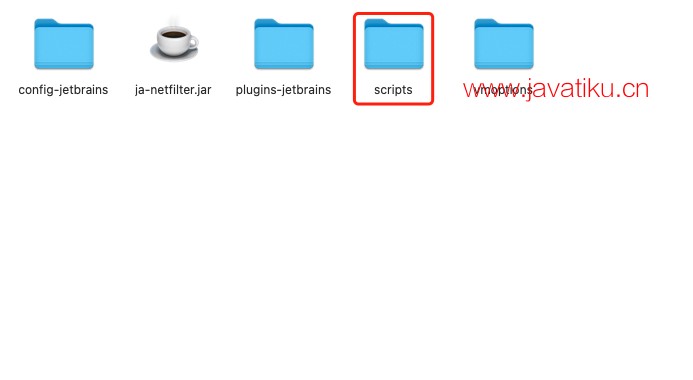
步骤 4:应用补丁文件 下载并解压缩补丁文件后,将其保存在您喜欢的位置。然后,进入补丁文件夹中的“scripts”文件夹,根据您的操作系统运行相应的激活脚本。
在补丁文件中,打开文件夹。
您会看到三个脚本文件::用于Mac和Linux系统的激活脚本。:用于Windows系统的所有用户激活脚本。:用于Windows系统的当前用户激活脚本。
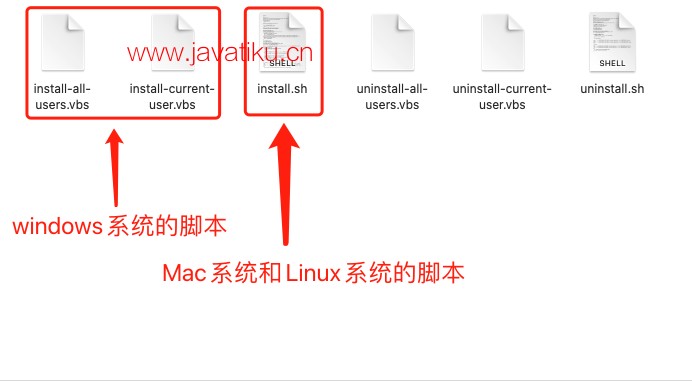
这里就以Mac系统为例,在当前目录下打开终端,将Mac版的脚本投入终端,然后运行。
如果出现了done就表示脚本运行成功,这里建议最好重启一下系统,保证变量加载成功
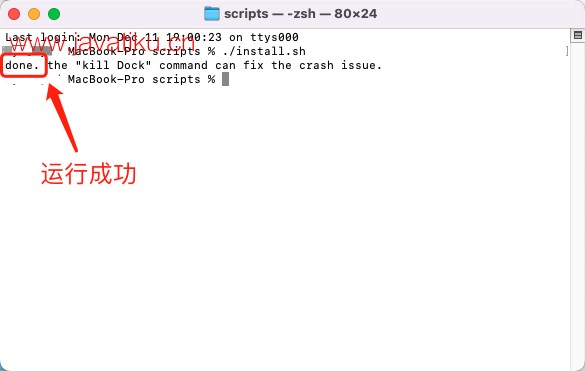
注意:如果出现了permission denied那就是权限不够,需要先运行修改权限命令:chmod 777 [文件路径]
步骤5:打开 PhpStorm
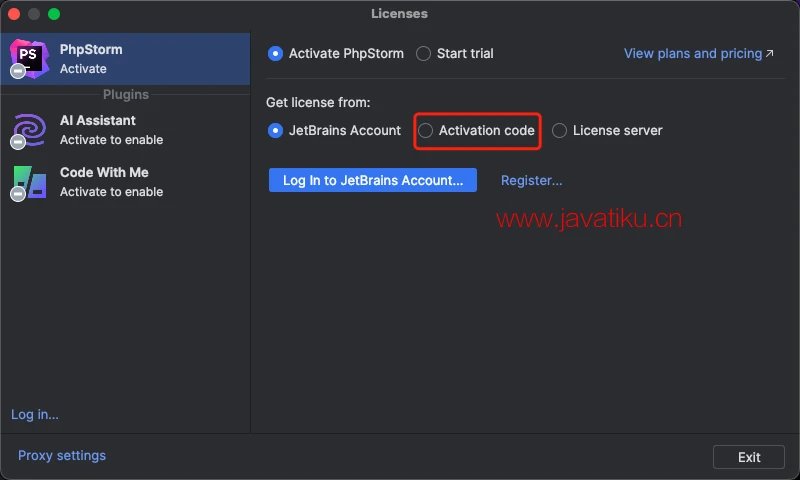
打开 PhpStorm,如下图所示点击 Activation code 。
步骤6:复制激活码
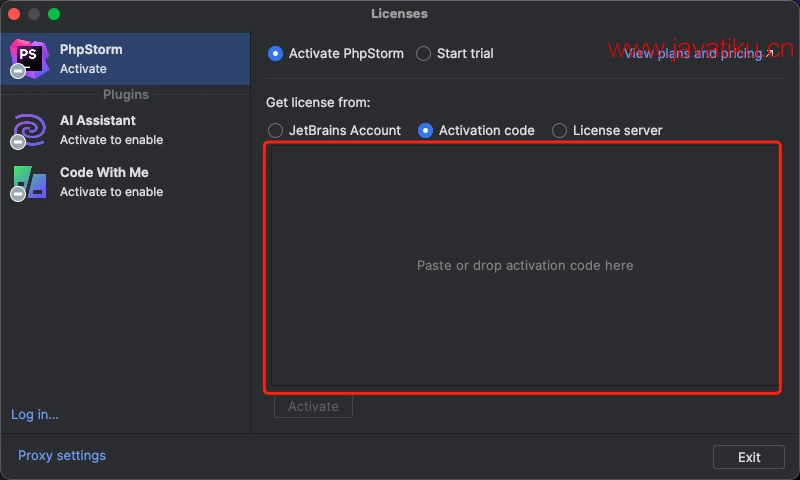
然后复制下面的激活码粘贴进去。
步骤7:输入激活码
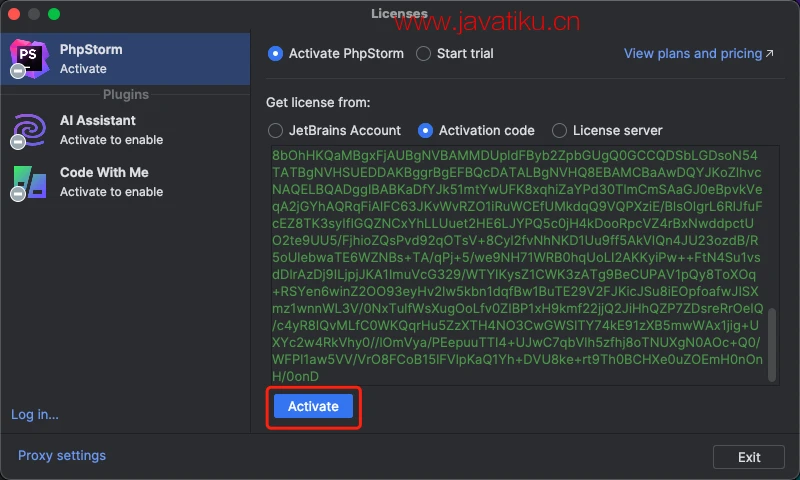
激活码粘贴之后如下图所示,就说明有效,然后我们点击 Activate 激活。
步骤8:完成
激活成功后,点击“Continue”关闭窗口。