目录
- 一、PL/SQL官网下载
- 二、PL/SQL工具安装
- 三、pl/sql zhongwen
- 四、验证是否成功
- 补充:PL/SQL plsql Developer 14最新版注册码 (亲测可用)
- 激活成功
一、PL/SQL官网下载
官网下载地址:https://www.allroundautomations.com/registered-plsqldev/
或者在我的网盘下载
链接: https://pan.baidu.com/s/1sx1W4t658hkjrOACRMXZ3w?pwd=7xr8
提取码: 7xr8
目录如图所示: chinese.exe为中文包

二、PL/SQL工具安装
本系统已经安装了plsqldev1106x64.exe 版本 64位的。
再安装一个plsqldev1204x64 64位 版本的。
1、双击 plsqldev1204x64.msi 文件


2、点击 next

3、修改安装地址,下一步。

4、输入信息,下一步。

5、下一步,点击安装

点击【install】进行安装

现在安装进度条

等个20秒左右,安装成功。

注意:如果输入信息不正确,打开plsql,会显示重新输入。
6、查看PL/SQL 工具的使用年限

这是没有zhongwen的页面展现,年限9999/12/31,够几代人使用了。

三、pl/sql zhongwen
直接在同目录下点击chinese.exe 文件

1、双击 chinese.exe 文件,点击确定
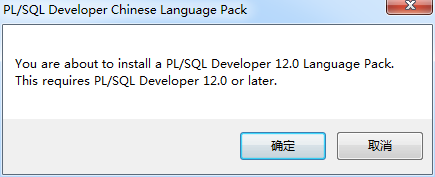
2、点击下一步,直至完成
默认目录:D:\Program Files\PLSQL Developer 12\

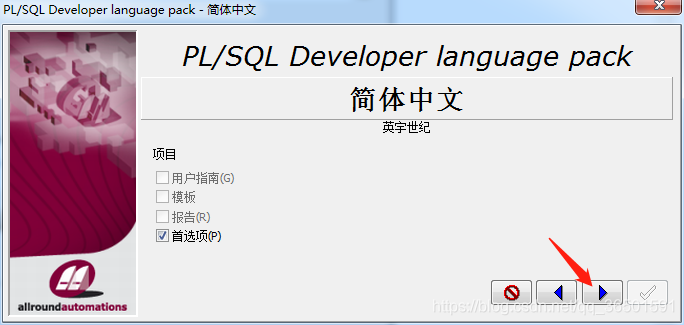
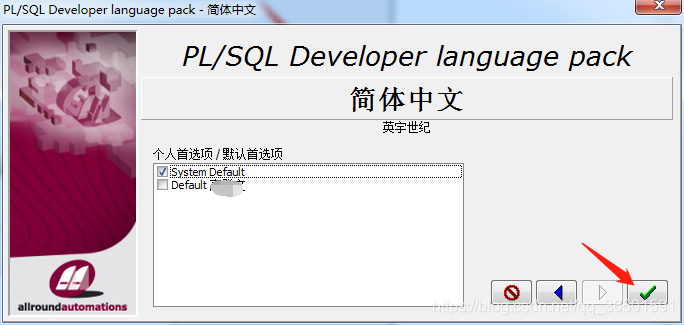

到此,64位zhognwenban的PL/SQL Devloper12 安装成功!
四、验证是否成功
点击【PLSQL Developer 12 (64 bit)】图标

从登陆窗口来看,已经显示zhongwen了

数据库操作窗口,已经全部zhongwen了。

补充:PL/SQL plsql Developer 14最新版注册码 (亲测可用)
plsql14 注册激活,亲测有效
product code: ke4tv8t5jtxz493kl8s2nn3t6xgngcmgf3
serial Number:
password: xs374ca
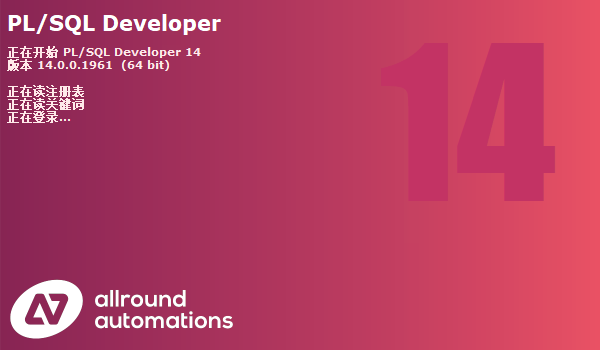
激活成功

到此这篇关于PLSQL Developer安装详细步骤的文章就介绍到这了,更多相关PLSQL Developer安装内容请搜索本网站以前的文章或继续浏览下面的相关文章希望大家以后多多支持本网站!
您可能感兴趣的文章:
- win7 64位操作系统中Oracle 11g + plsql安装教程详解(图解)
- PLSQL安装、汉化和激活的方法步骤实现
- Windows 64位下装安装Oracle 11g,PLSQL Developer的配置问题,数据库显示空白的完美解决方案(图文教程)
- PLSQL14下载与安装使用教程
- PLSQL环境配置详细图文步骤